1. Thinstall 설치 과정
현재 저장장치 중 가장 손쉽게 찾아 볼 수 있는 제품은 USB 메모리라 할 수 있다. 저렴한 가격에 간편한 휴대성까지 갖춰 현대 비즈니스 생활에 필수품으로 자리매김한지 오래인데, 이런 USB제품을 단순하게 데이터 저장 공간만으로 생각하는 사람들이 많다.
하지만 USB 메모리는 단순 저장 기능 외에도 더욱 유익하게 활용할 수 있는 여러 방법들이 있다. 도스모드로 바이오스를 업데이트 해야 하는 일부 메인보드에서는 플로피 디스크 대신 USB를 이용할 수 있고, 더 나아가서는 USB메모리를 이용해 운영체제를 PC에 설치할 수 도 있다.
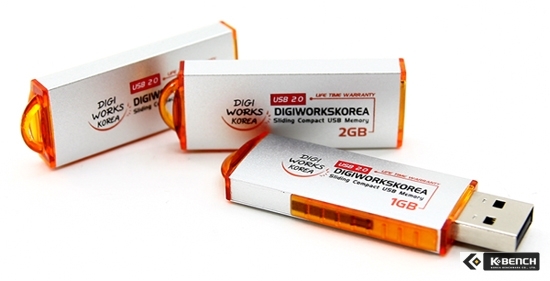
이번에 소개할 활용방법은 USB메모리의 사용법 중 하나로 요즘 인기를 끌고 있는 무설치
파일 만들기다. 무설치 파일이란 PC에 인스톨 해야만 사용할 수 있는 프로그램들을 별도의 인스톨 없이 곧바로 사용가능하게 제작한
파일을 뜻한다.
무설치 파일을 만들어 주는 많은 소프트웨어가 있지만, 여기서 소개할 것은 Thinstall이다.
이 소프트웨어는 무설치 파일을 만들어주는 소프트웨어 중 가장 많이 사용되는 소프트웨어라
할 수 있다.
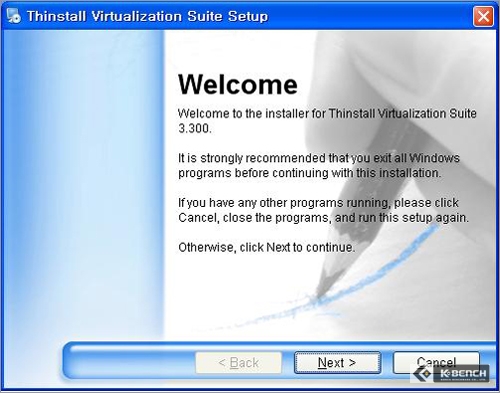
최초 설치 화면이다. 설치 인터페이스는 그 동안 수없이 봐왔던 화면들과 똑같다. 영문으로 표기되어 있다고 어려움을 느끼는 유저들은 적을 것이다. Next를 클릭하면, 다음단계로 이동되고 Cancel을 선택하면 설치가 취소된다.
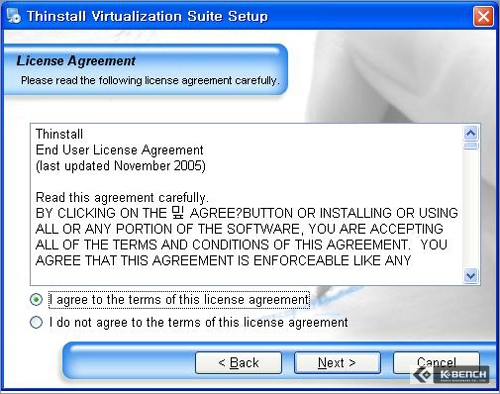
사용자 동의서 부분이다. 물론 약관을 반대한다면 설치는 불가능하다. 사용하고 싶다면, 약관에 동의하자. 끝까지 읽어보는 것은 개인의 판단에 맡기겠다.
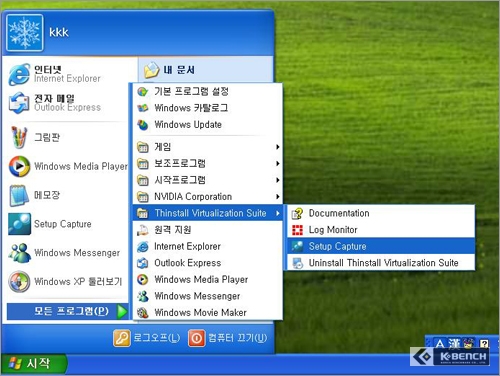
무설치 파일의 경우 작업하는 환경의 레지스트 정보를 단일 파일로 압축해 주는 과정을 거치기 때문에 최대한 레지스트가 깨끗한 환경에서 작업해야 한다. Thinstall을
실행할 경우 레지스트에 불필요한 정보가 쌓일수록 실패할 확률이 높기 때문에 최초 운영체제를 설치한 환경에서 실행시켜 주는 편이 좋다.



 1.


 [뉴스] '갤럭시S27 울트라' 카메라 디자인 최종 확정?…새 스케치 공개
 Copyrightⓒ 넥스젠리서치(주) 케이벤치 미디어국. www.kbench.com


