2. 테스트 사양과 진행 방법
아이오메타와 버팔로 양사 모두 소프트웨어 방식으로 속도를 증가시킬 수 있다는 기술력을 보유하고 있지만, 국내에서 아이오메타 제품이 유통되지 않고 있어 판매되고 있는 버팔로의 제품을 가지고 테스트를 진행하게 되었다.
회사는 다르지만, 양사가 보유하고 있는 기술력의 방식이 흡사한 만큼 터보 USB를 통해 아이오메타의 메가 USB에 대해서도 어느 정도 유추해볼 수 있을 것으로 보인다.
둘 다 모두 소프트웨어방식으로 속도개선을 이뤄냈지만, 다른 점을 들자면, 아이오메타의 메가USB의 경우 하나의 소프트웨어로 아이오메타의 전제품에 모두 적용할 수 장점이 있다. 반면에 터보 USB는 하드웨어적 특성에 따라 튜닝해 소프트웨어를 제공하기 때문에 각 제품당 전용 프로그램이 별로도 존재해 다른 모델의 터보 USB 소프트웨어는 적용시킬 수 없다.
버팔로의 터보 USB가 패쇄적이라 생각할 수 있겠지만, 이는 전송 성능을 높이고자 각 모델의 하드웨어적 특성에 맞게 제작되었기 때문이라고 한다. 실제 아이오메타의 메가USB는 범용성이 넓은 대신 제품들의 하드웨어 성능에 꼭 부합하는 것이 아니라서 성능 증가폭이 터보 USB보다 조금 낮은 것으로 알려져 있기도 하다..
|
시스템 사양 |
| 메모리 |
하이닉스 PC2-6400U 512MB x 2ea |
| 프로세서 |
코어2 듀오 E6550 |
| 메인보드 |
아수스 P5K DELUXE |
| 하드디스크 |
씨게이트 7200.7 320GB |
| 파워 서플라이 |
시소닉 600W |
| 모니터 |
BTC 제우스 7000HDF |
| 운영체제 |
윈도우즈 비스타 32bit |
테스트 시스템의 사양이다. 환경에 따라 USB의 전송속도가 차이날 수 있다는 것은 알려두며, 정확한 결과를 뽑아내기 위해 BIOS상과 운영체제 안에서 시스템의 자원을 낭비할 수 있는 부가적인 옵션들을 최소한으로 줄인 상태에서 진행했다.
테스트는 총 3가지 방식으로 이뤄진다. 첫째, HD Tach 3.0으로 읽기/쓰기 랜덤 엑세스 타임을 확인한다. 둘째, HD Tach 3.0의 경우 테스트 설정 값을 바꿀 수 없기 때문에 사용자가 테스트 항목을 결정할 수 있는 I/O Meter를 이용해 세부적으로 파일의 크기를 정해 순차적인 속도와 비순차적인 속도의 차이를 알아낸다. 셋째, 벤치 테스트 프로그램은 직관적인 성능차를 보여주기에는 무리가 있다고 판단되기 때문에 파일 복사 테스트를 통해 실질적으로 성능의 향상이 있는지 확인할 것이다. 3단계에 거친 테스트를 진행하면, 소프트웨어 방식이 진짜로 성능향상이 있을 것인지 아니면, 말만 그럴싸할 기술인지 판단해 낼 수 있을 것이다.
1단계와 2단계는 테스트 결과 값에 대한 오차를 최소화하기 위해 운영체제가 설치된 하나의 하드디스크만 장착해서 진행했으며, 3단계의 파일 복사 테스트에는 운영체제가 설치된 하드디스크에서 파일 이동이 이뤄질 경우 오차범위가 커질 수 있기 때문에 별도로 하드디스크 하나를 더 추가해 데이터 이동 테스트를 진행했다.
간단하게 버팔로의 터보 USB의 실행방법에 대해 알아보고 넘어가자.
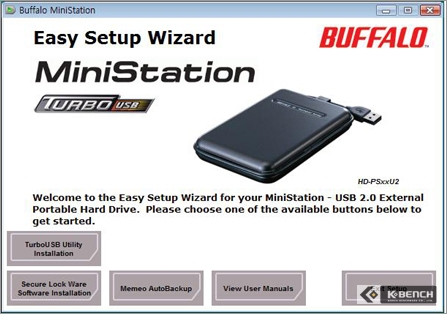
설치는 너무 간단하다. 제품과 함께 제공되는 유틸리티 CD를 ODD에 넣고 인스톨 해주면 된다. 다만, 설치까지 그다지 시간이 걸리는 것은 아니었지만, 차라리 외장 저장장치 안에 소프트웨어를 적용시켰으면 더욱 편리하지 않았을까 생각이 든다.
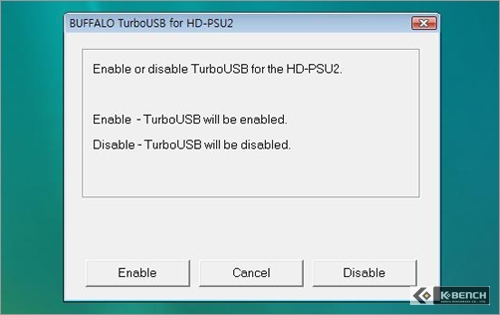
인스톨된 파일이 하드 디스크에 저장이 되며, 시작프로그램이나 폴더에서 실행파일을 적용하기 위해서는 다시 한 번 설치된 프로그램을 실행해 터보USB를 적용시켜야 한다..
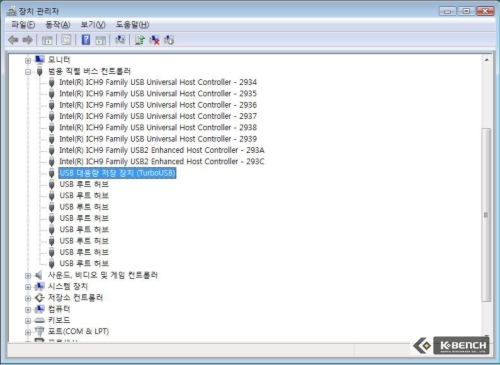
활성화 여부는 장치관리자에서 범용 직렬 버스 컨트롤러부분에 들어가면 터보USB 적용여부를 확인 할 수 있다. 설치는 간단했지만 하나 번거로움 점이 있었는데, 최초 프로그램을 실행시키면 드라이브에 잡혀있던 버팔로의 하드디스크 경로명이 사라지며, USB케이블을 제거하고 다시 연결시켜줘야 한다. 최초 실행 시에만 나타나는 현상으로 그 후에는 재부팅 하더라도 터보USB가 항상 적용되고 있어 다시 실행할 필요는 없다.



 1.


 [뉴스] 윈도우 11 11월 업데이트 설치 오류…마이크로소프트 조사 착수
 Copyrightⓒ 넥스젠리서치(주) 케이벤치 미디어국. www.kbench.com


